
맥북 화면 밝기 조절 방법
맥북 화면 밝기 조절은
단축키, 시스템 설정, 자동 밝기 기능으로
쉽게 할 수 있습니다.
상황에 따라 가장 편한 방법을
선택하면 됩니다.
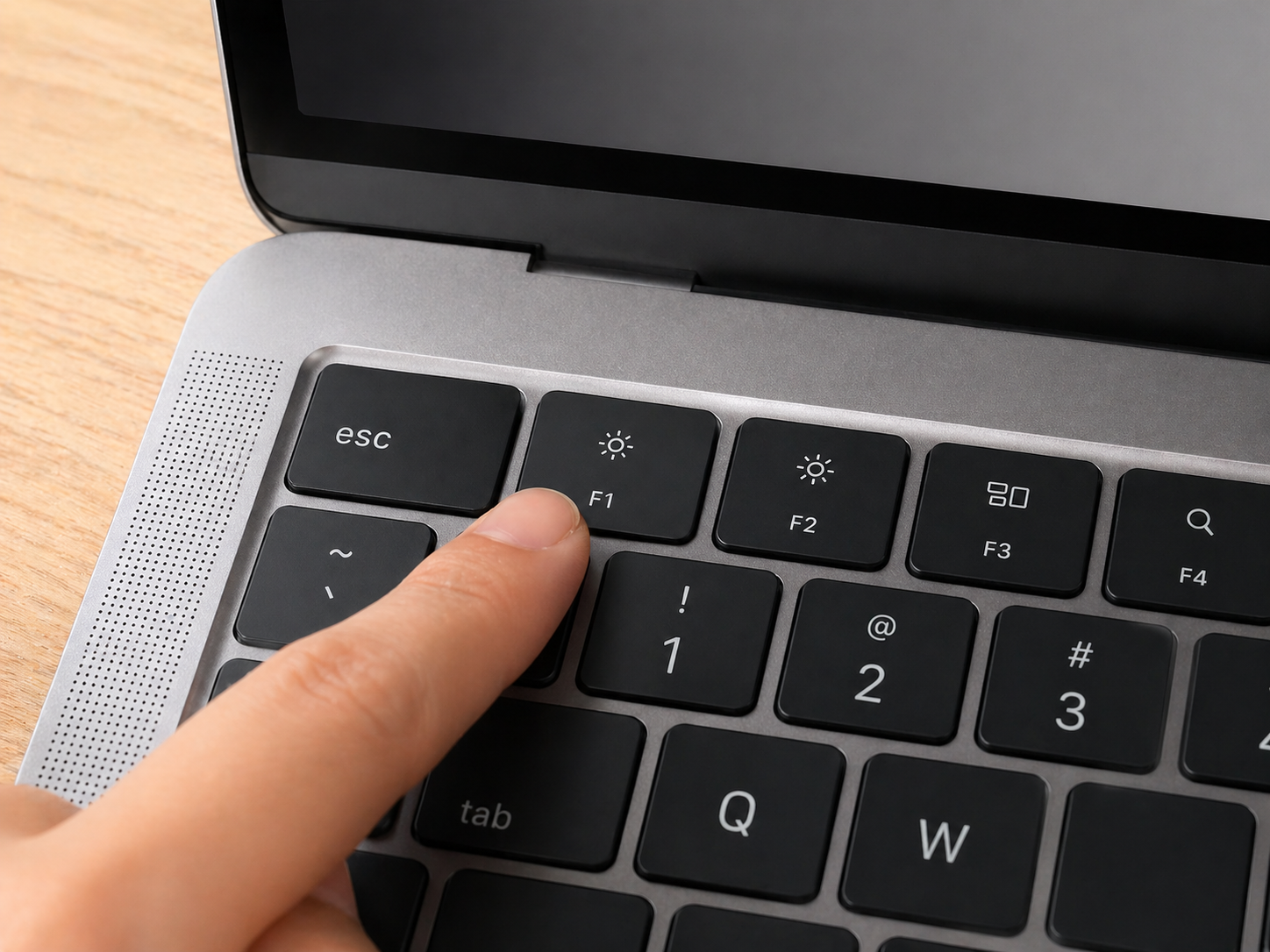
1. 키보드 단축키로 밝기 조절
맥북 키보드 상단의 밝기 조절 키를
사용하면 가장 빠르게 화면 밝기를
바꿀 수 있습니다.
- 밝기 감소: 보통 F1 또는 밝기 감소 키
- 밝기 증가: 보통 F2 또는 밝기 증가 키
요즘 맥북은 기능키가 아이콘으로
표시된 경우가 많고, 일부 모델은 Fn 키를
함께 눌러야 할 수 있습니다.
가장 간단하고 빠른 방법이라
작업 중에 바로 조절할 때 유용합니다.
2. 시스템 설정에서 밝기 조절
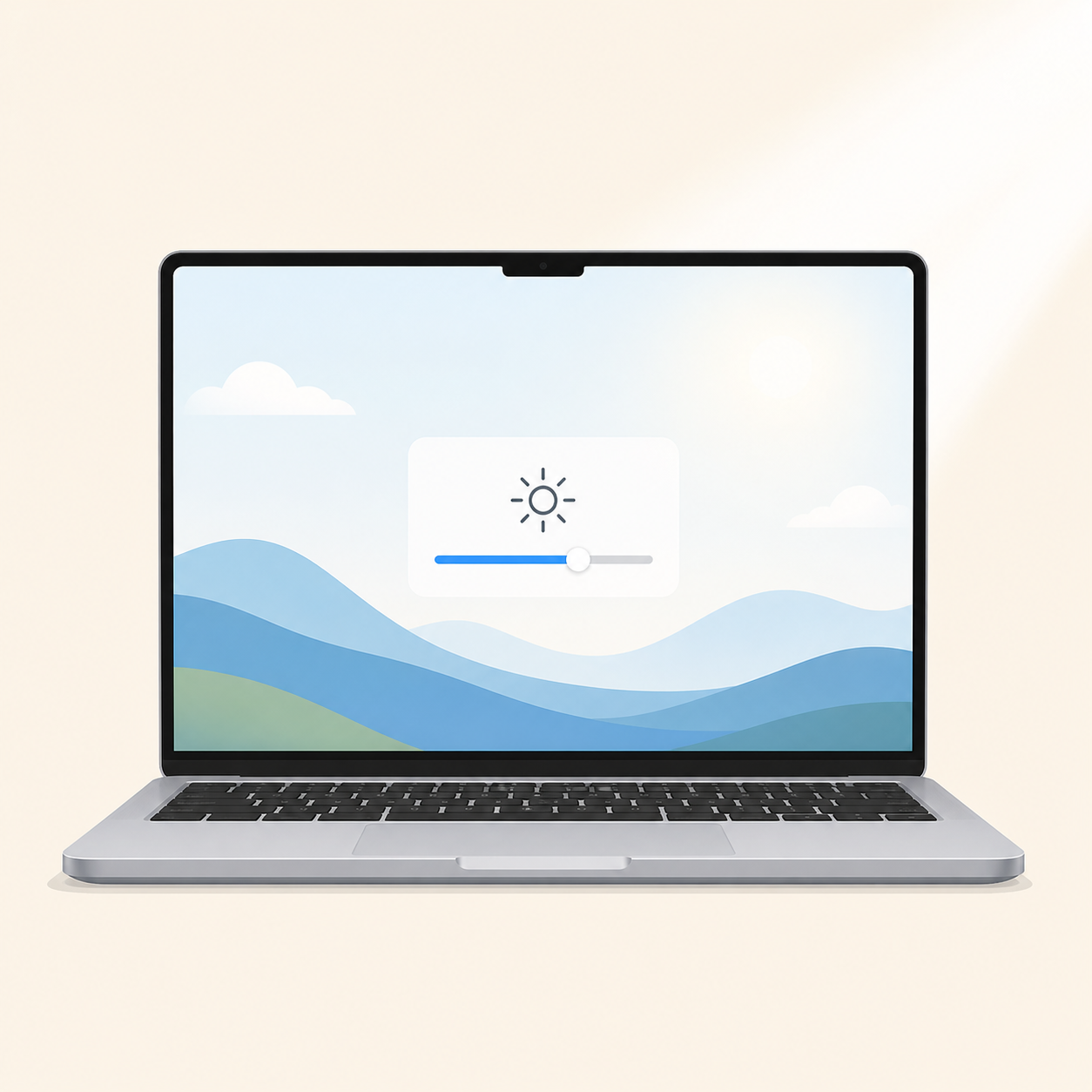
밝기를 더 세밀하게 조절하고 싶을 때는
설정에서 바꾸는 방법이 좋습니다.
1) 시스템 설정 열기
2) 디스플레이 선택
3) 밝기 슬라이더 조절
이 방법은 정확하게 밝기를
맞추고 싶을 때 편리합니다.

3. 자동 밝기 기능 사용
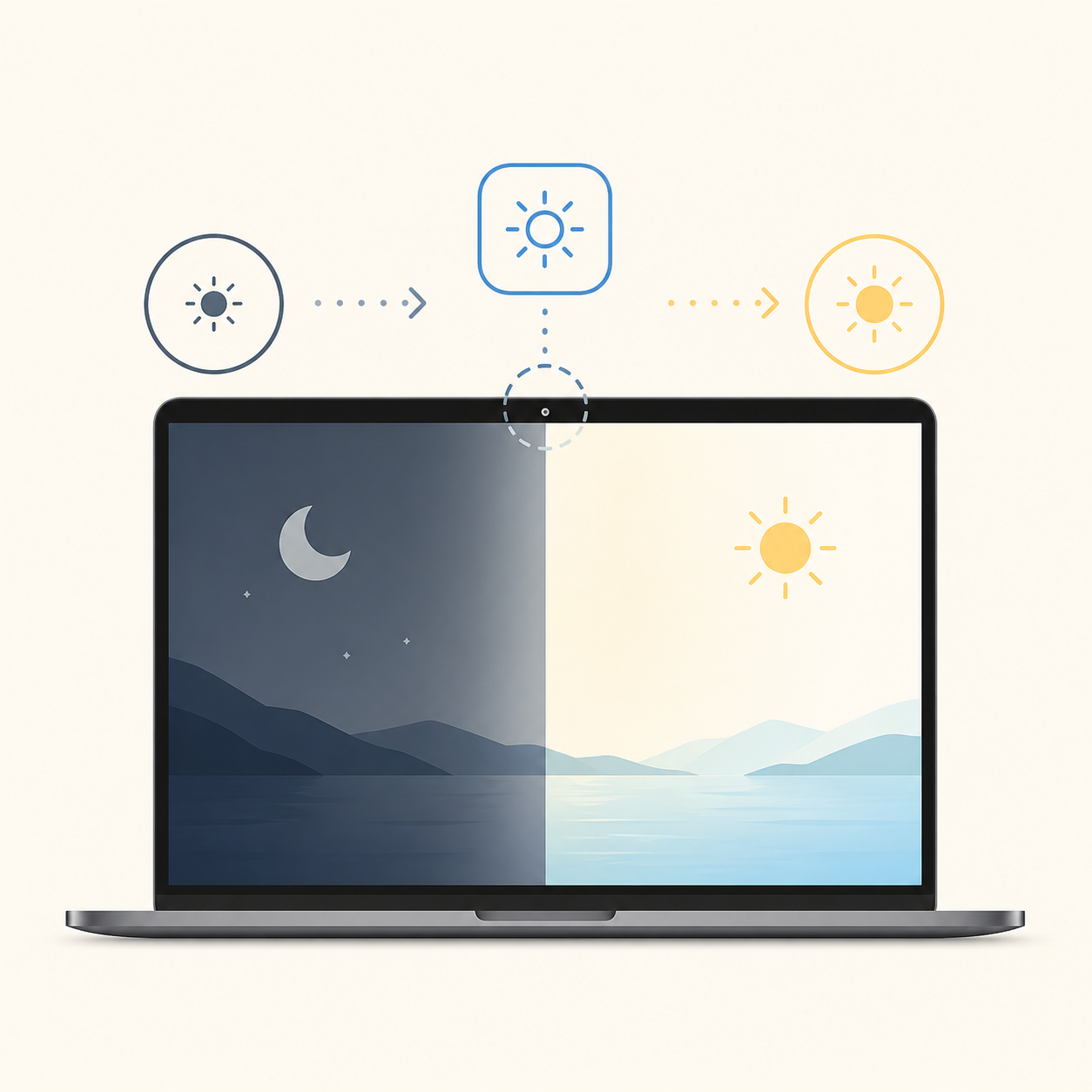
맥북에는 주변 밝기에 따라
화면 밝기를 자동으로 조절하는
기능이 있습니다.
1) 시스템 설정 열기
2) 디스플레이 선택
3) 자동으로 밝기 조절 옵션 확인
이 기능을 사용하면 환경에 따라
밝기가 자동으로 바뀌어
눈의 피로를 줄이는 데
도움이 될 수 있습니다.

밝기 조절이 안될 때 원인
1. 자동 밝기 설정 영향
자동 밝기가 켜져 있으면 수동으로
조절한 밝기가 바로 유지되지 않을 수
있습니다.
주변 조도에 따라 화면 밝기가
다시 바뀌는 것처럼 느껴질 수 있습니다.
2. 시스템 오류
일시적인 macOS 오류로 인해
밝기 조절이 제대로 작동하지
않는 경우가 있습니다.
3. 외부 디스플레이 사용
외부 모니터를 연결하면 맥북
본체 화면과 달리 밝기 조절 방식이
다를 수 있습니다.
일부 외장 모니터는 맥북 키보드로
밝기 조절이 되지 않고, 모니터
자체 버튼이나 설정을 사용해야 합니다.
4. 센서 또는 하드웨어 문제
자동 밝기 관련 센서가 정상적으로
작동하지 않으면 밝기가 이상하게
유지되거나 바뀌지 않을 수 있습니다.

추가 해결 방법
1) 자동 밝기 끄기 후 다시 켜기
-시스템 설정 → 디스플레이
-자동 밝기 옵션을 껐다가 다시 켜기
2) 맥북 재부팅
일시적인 시스템 오류를 해결하는 데
도움이 될 수 있습니다.
3) macOS 업데이트
최신 버전으로 업데이트하면
기능 오류가 해결되는 경우가 있습니다.
4) 외부 모니터 설정 확인
외부 디스플레이라면 모니터
자체 밝기 설정도 함께 확인하세요.
판단 기준
정상적인 경우
▷자동 밝기 시 주변 밝기에 따라
화면 밝기가 자연스럽게 변함
▷ 수동 조절도 정상 작동함
설정 문제 가능성
▷ 밝기 조절 키가 먹히지 않음
▷ 자동 밝기가 이상하게 작동함
▷ 설정을 바꾸면 해결됨
점검이 필요한 경우
▷ 화면 밝기가 계속 고정됨
▷ 어떤 방법을 써도 밝기 변화가 없음
▷ 외부 디스플레이와 관련된 문제로 보임
정리
맥북 화면 밝기 조절 방법은
아래 순서로 확인하면 됩니다.
1. 키보드 단축키로 조절
2. 시스템 설정에서 밝기 조절
3. 자동 밝기 기능 활용
4. 자동 밝기 설정 점검
5. 재부팅 및 업데이트 확인
대부분은 이 과정에서 해결됩니다.
FAQ
Q. 맥북 밝기 단축키가 안 먹혀요.
A. 설정 문제, 기능 동작 방식 또는
일시적인 시스템 오류일 가능성이 있습니다.
Q. 자동 밝기를 끄는 방법은?
A. 시스템 설정→디스플레이에서
자동 밝기 옵션을 끄면 됩니다.
Q. 밝기가 고정되는 이유는?
A. 자동 밝기 설정, 시스템 오류 또는
센서 문제일 가능성이 있습니다.
'Apple 정보 > 맥북' 카테고리의 다른 글
| 맥북 잠자기, 절전모드 안됨 원인과 해결 방법 (0) | 2026.05.15 |
|---|---|
| 맥북 에어드롭 안될 때 먼저 확인할 것 (원인과 해결방법) (0) | 2026.05.15 |
| 맥북 블루투스 마우스 키보드 연결 안됨 해결 방법 (0) | 2026.05.02 |
| 맥북 에어팟 연결 안될 때 해결하는 방법 (0) | 2026.05.01 |
| 맥북 블루투스 연결 실패 원인과 해결 방법 (0) | 2026.04.30 |


