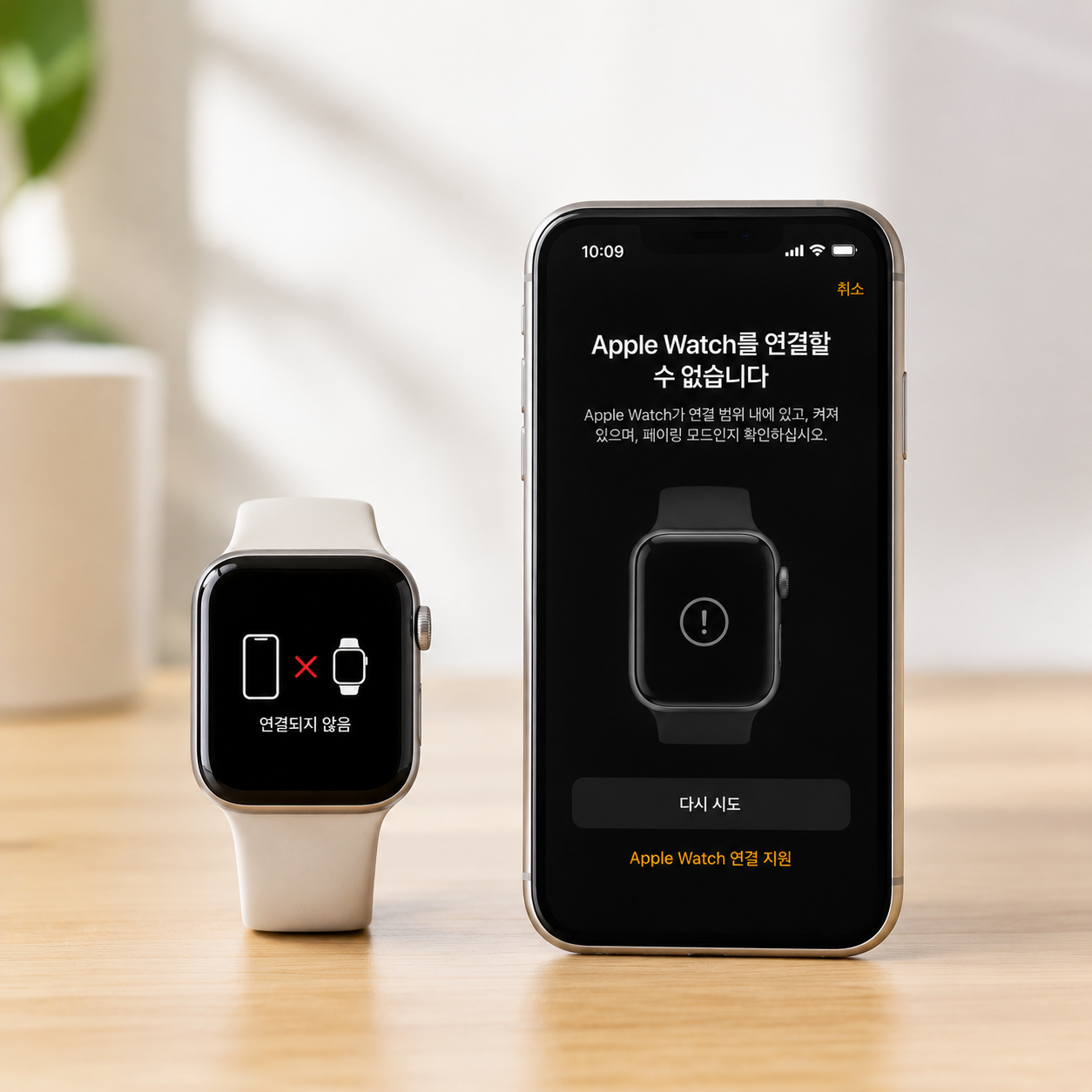
애플워치 아이폰 연결 안됨?
먼저 이것부터 확인하세요.
애플워치가 아이폰에 연결되지
않으면 알림도 안 오고, 운동 기록도
동기화되지 않아 단순한 시계처럼
느껴지기 쉽습니다.
예쁘긴 하지만 우리가 기대한
스마트 기능을 활용하지 못하니 답답해지죠.
다행히 애플워치 아이폰 연결 안됨
문제는 대부분 블루투스, 와이파이, 거리,
기존 연결 정보 오류처럼 설정과
환경에서 시작되는 경우가 많아
순서대로 점검하면 직접 해결 할 수
있는 경우가 많습니다.
처음부터 기기 고장이라고
생각하기보다는 아래 단계대로
하나식 확인해보는 것이 좋습니다.

1. 아이폰과 애플워치를 가까이 두기
가장 먼저 아이폰과 애플워치를
최대한 가까이 두세요.
애플워치는 기본적으로 상황에 따라
와이파이를 함께 이용해 아이폰과
통신하기 때문에 두 기기가
멀리 떨어져 있으면신호가 약해지거나
끊길 수 있습니다.
처음 페어링할 때는 두 기기를 거의
붙여두는 것이 좋고, 거리나 장애물이
있는 상황에서는 인식이 늦거나 실패할 수 있습니다.
▷처음 페어링은 아이폰/애플워치를 나란히 두고 진행
▷벽, 문, 가방 등 사이에 물리적 장애물 최소화
▷연결 불안정 시 두 기기를 같은 공간에 두고 재시도
2. 아이폰 블루투스와 와이파이 확인하기
애플워치는 가까운 거리에서는 블루투스로,
일부 기능이나 원거리 연결에서는
와이파이도 함께 사용합니다.
따라서 아이폰의 블루투스가
꺼져 있거나 와이파이 연결이 불안정해지면
애플워치 연결 오류가 생길 수 있습니다.
1) 설정→Bluetooth 켜기 (OFF였다면 ON)
2) 설정→Wi-Fi 켜기 및 사용 중인
네트워크 상태 확인
3) 둘 다 켜져 있다면 블루투스/와이파이
OFF→ON 재설정
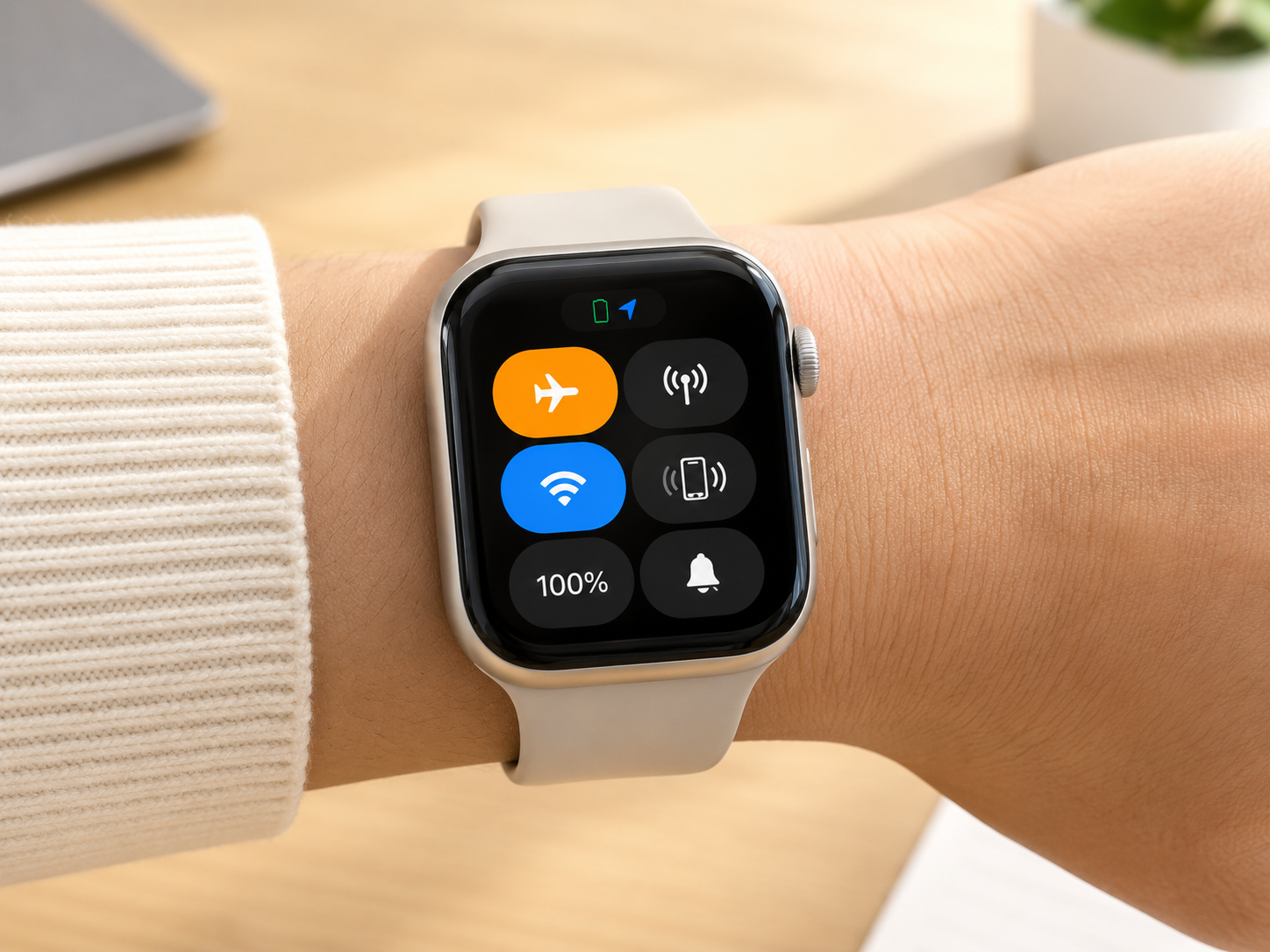
3. 비행기 모드 확인하기
의외로 자주 발생하는 원인이
비행기 모드입니다.
아이폰이나 애플워치 중 하나라도
비행기 모드가 켜져 있으면
블루투스/와이파이 연결이 제한되면서
정상적인 통신이 이루어지지 않을 수 있습니다.
1) 아이폰 제어센터에서 비행기 모드 OFF 확인
2) 애플워치 화면 아래에서 위로 스와이프→비행기 모드 OFF 확인
3) 비행기 모드를 껐다 켠 뒤 다시 연결 상태 체크

4. 아이폰과 애플워치 재시동하기
블루투스와 와이파이가 정상이고
거리도 가까운데 연결이 되지 않는다면
두 기기를 모두 재시동해 보는 것이 좋습니다.
일시적으로 꼬인 연결 정보나
시스템 오류는 재부팅만으로도
풀리는 경우가 많습니다.
1) 아이폰 전원 끄기→재시동 후 잠시 대기
2) 애플워치 전원 끄기→다시 켜기
3) 재부팅 후 Watch 앱 또는
제어센터에서 연결 상태 확인
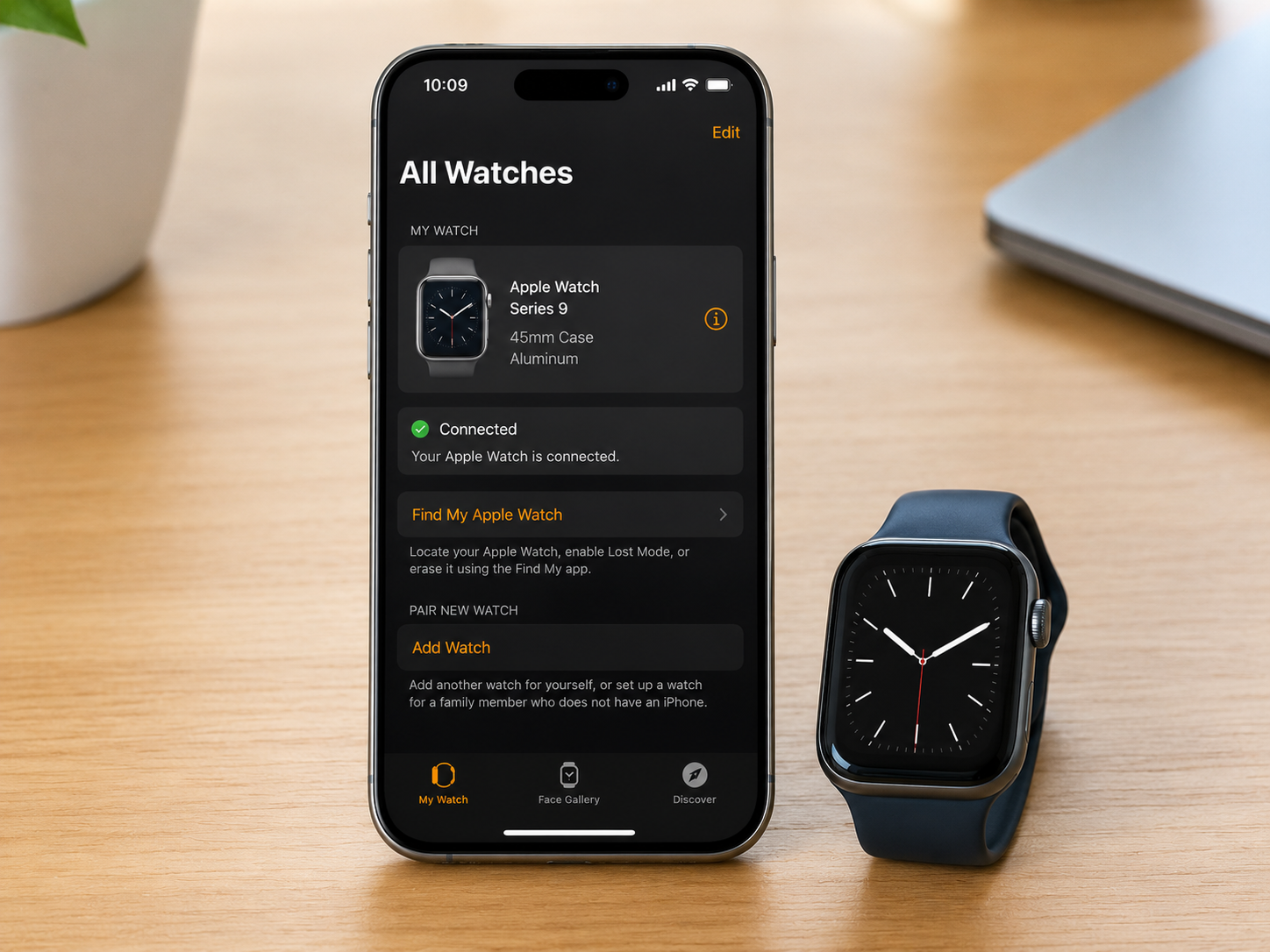
5. 애플워치 앱에서 연결 상태 확인하기
아이폰에서 Watch 앱을 열어
애플워치가 어떻게 표시되는지 확인해보는
것도 중요합니다.
기기가 목록에 보이지만 연결이
불안정하다면 일시적인 동기화
오류일 수 있고, 아예 리스트에
나타나지 않는다면 페어링 정보가
사라졌거나 초기 연결이 실패한
상태일 수 있습니다.
이 경우에는 단순 재부팅으로
해결되지 않을 수 있어
연결 해제 후 다시 페어링을
진행해야 할 가능성이 높습니다.
새 아이폰으로 기기를 변경했거나
iOS, watchOS 업데이트 직후라면
페어링 정보 충돌이 더 잘 발생합니다.
1) Watch 앱 실행→내 시계에서 기기 표시 여부 확인
2) "연결됨"인데 알림만 안 온다면 알림/집중 모드 설정도 점검
3) 기기가 보이지 않으면 재페어링을 고려
애플워치 아이폰 연결 안됨
주요 원임
아래 표를 보면 어떤 증상이
어떤 원인과 연결되는지 한눈에
정리해볼 수 있습니다.
| 증상/상황 | 주요 원인 | 먼저 할 일 |
| 갑자기 연결이 끊김 | 블루투스 연결 오류 | 블루투스 OFF→ON, 재시동 |
| 집에서는 되는데 다른 곳에서만 문제 | 와이파이/네트워크 환경 문제 | 해당 장소 Wi-Fi 상태 확인 |
| 업데이트 후 자주 끊김 | 기존 페어링 정보 충돌 | 재시동 후 필요 시 재페어링 |
| 연결됨으로 보이는데 알림만 허용 | 알림/집중 모드 설정 | 알림/집중 모드, Watch 알림 확인 |
1. 블루투스 연결 오류
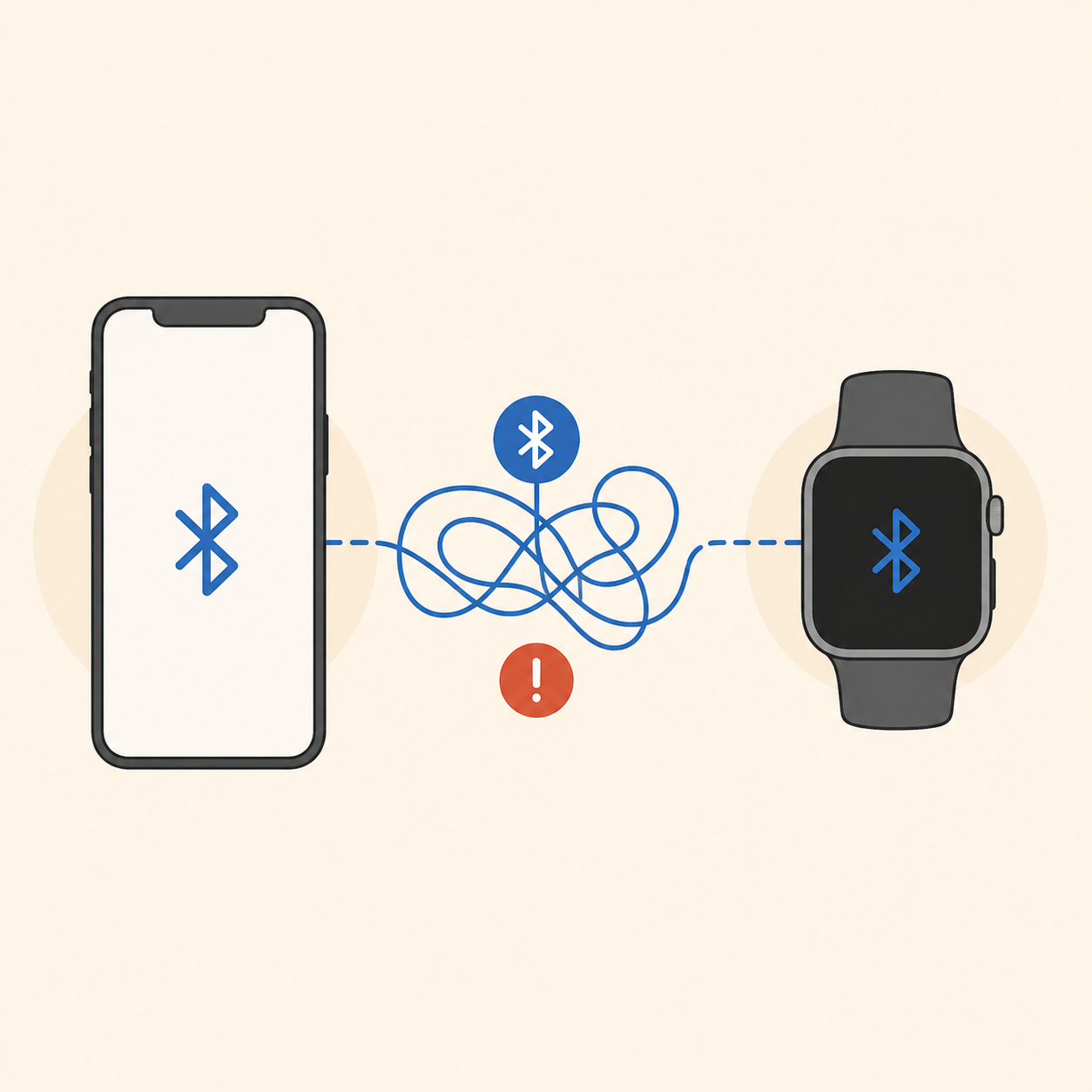
가장 흔한 원인입니다.
애플워치는 가까운 거리에서 블루투스를
통해 아이폰과 연결되며
연결 정보가 꼬이면 바로 옆에 있어도
연결이 되지 않을 수 있습니다.
이럴 때는 블루투스를 껐다 켜거나
두 기기를 재부팅하면 정상으로
돌아오는 경우가 많습니다.
2. 와이파이 또는 네트워크 문제
블루투스가 불안정할 때 애플워치는
와이파이를 활용해 연결을 유지합니다.
아이폰의 와이파이 연결이 자주 끊기거나
네트워크 설정이 불안정하면 알림이
늦게 오거나 연결이 자꾸 끊기는 현상이
생길 수 있습니다.
집에서는 괜찮은데 회사나 카페에서만
이상하다면 네트워크 환경 문제일
가능성이 큽니다.
3. 기존 페어링 정보 충돌
기존에 저장된 연결 정보가 꼬인
경우에는 애플워치가 정상적으로 인식되지
않을 수 있습니다.
iOS-WatchOS 업데이트 이후
또는 새 아이폰으로 교체한 직후에
자주 나타나는 패턴입니다.
재시동으로 해결되지 않으면
"연결 해제 후 재페어링"이
가장 깔끔한 해결책일 수 있습니다.
이런 경우는 직접 해결 가능성이 높습니다.
아래와 같은 경우라면 대부분
간단한 조치로 해결되는 경우가 많습니다.
주로 일시적인 연결 오류나
설정 문제에 해당합니다.
▷블루투스를 껐다 켰더니 바로 연결됨
▷아이폰/애플워치를 가까이 두니 연결 안정됨
▷두 기기 재시동 후 연결이 정상으로 돌아옴
▷비행기 모드를 끄자 알림이 다시 들어오기 시작함
▷Watch 앱에서 기기가 정상적으로 표시되고 동기화도 됨
이런 경우는 재페어링이 필요할 수 있습니다.
반대로 아래와 같은 상황에서는
기존 페어링 정보가 꼬였을 가능성이 높아
연결 해제 후 다시 페어링하는 편이 더
빠르게 해결될 수 있습니다.
다만, 초기화나 재페어링 전에는
백업 여부를 꼭 확인하는 것이 좋습니다.
▷Watch 앱에서 애플워치가 아예 보이지 않음
▷연결됨으로 표시되지만 알림/동기화가 전혀 이뤄지지 않음
▷iOS-WatchOS 업데이트 이후 계속 연결이 끊김
▷새 아이폰으로 변경한 뒤부터 연결 문제가 시작됨
▷여러 번 재시동/설정 확인을 해도 연결이 안 됨

정리
애플워치가 아이폰에 연결되지
않을 때는 아래 순서대로 차근차근 확인해보세요.
대부분은 블루투스나 일시적인 연결
오류에서 해결됩니다.
1. 아이폰과 애플워치를 가까이 두기
2. 아이폰 블루투스/와이파이 켜기 및 재설정
3. 아이폰/애플워치 비행기 모드 OFF 확인
4. 아이폰과 애플워치 순서대로 재시동
5. Watch 앱에서 연결 상태/기기 표시 여부 확인
6. 필요 시 연결 해제 후 재페어링 진행
이 과정을 모두 거쳤는데도 연결이 계속 안 되거나
재페어링 자체가 반복해서 실패한다면
애플 고객지원이나 서비스센터에
점검을 요청하는 것도 고려해볼 만합니다.

FAQ
Q. 애플워치가 아이폰에 갑자기 연결 안 돼요.
A. 가장 먼저 아이폰의 블루투스/와이파이가
켜져 있는지 확인하고, 두 기기를 가까이
둔 상태에서 각각 재시동해 보세요.
Q. 애플워치 페어링이 계속 실패해요.
A. 기기 간 거리가 멀거나 기존 페어링 정보가
고인 경우일 수 있습니다.
아이폰과 애플워치를 나란히 두고
다시 시도하고, 계속 실패한다면 연결
해제 후 재페어링을 진행하는 편이 좋습니다.
Q. 연결은 된 것 같은데 알림이 안 와요.
이 경우는 연결 문제라기보다
알림 설정이나 집중 모드 문제일 가능성이 높습니다.
아이폰 알림 설정, Watch 앱의 알림 설정,
아이폰/애플워치의 집중 모드(방해금지 모드)를
함께 확인해보세요.
'Apple 정보 > 애플워치' 카테고리의 다른 글
| 애플워치 업데이트 안됨 원인과 해결 방법 (0) | 2026.05.27 |
|---|---|
| 애플워치 블루투스 연결 안될 때 해결 방법 총정리 (0) | 2026.05.26 |
| 애플워치 화면 안켜짐 원인과 해결법 총정리 (0) | 2026.05.12 |
| 애플워치 배터리 빨리 닳을 때 해결 방법 (0) | 2026.05.11 |
| 애플워치 충전 안될 때 해결 방법 (0) | 2026.05.10 |


